Порядок Настройки
Настраиваем программу шаг за шагом — от выбора шаблона до удобного расположения панелей, чтобы интерфейс стал удобным и готовым к работе.
Запуск Программы
После установки у вас на рабочем столе появятся три программы — для проектирования мебели открывайте SketchUp, остальные пригодятся позже.

Запускаем SketchUp
- Найти → Ярлык «SketchUp»
- Запускаем → «SketchUp»
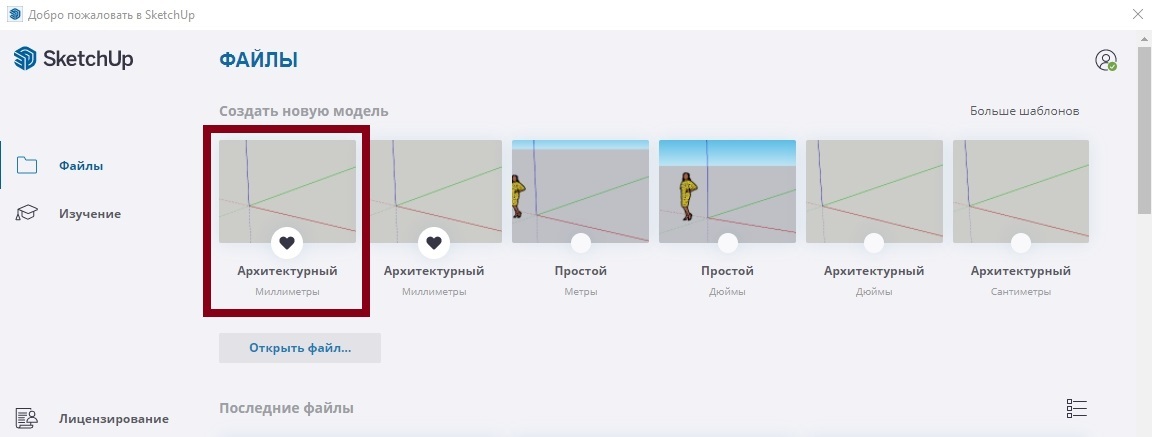
Настраиваем Шаблон
- Выбрать Шаблон → Архитектурный, Миллиметры
- Нажимаем → «Начать работу»
Настройка Программы
Настраиваем базовые параметры программы — выбираем удобные настройки, чтобы работа была комфортной, а программа вела себя предсказуемо.
Открываем Настройки
- Найти верхнюю панель программы
- Нажать кнопку → «Окно»
- Выбрать → «Параметры»
Рекомендую Отключить
- Создавать резервную копию
- Автосохранение
- Сообщать об устранении проблем
- Разрешить проверку обновлений
- Показывать приветственное окно
Программу настроили — отключили все ненужные уведомления, убрали всё, что мешает и отвлекает, чтобы ничто не мешало и работа шла спокойно.
Настройка Инструментов
Верхняя панель программы — здесь собраны все инструменты, кнопки и плагины, настраиваем её под себя, оставляем только нужное, а лишнее убираем!
Открываем Настройки
- Найти верхнюю панель программы
- Нажать правую кнопку мыши на панели
- Откроется меню с настройками
Добавляем Инструменты
- Большой набор инструментов
- Динамические компоненты
- Стили
- Виды
Инструменты на месте — оставили только нужное, убрали лишнее, а часто используемые вывели наверх. Всё готово для быстрой и удобной работы!
Настройка Контейнеров
Правая панель программы — здесь мы работаем с компонентами, материалами, метками и сценами, настроем её так чтобы всё нужное было под рукой.
Открываем Настройки
- Найти верхнюю панель программы
- Нажать кнопку → «Окно»
- Выбрать → «Лоток по умолчанию»
Добавляем Контейнеры
- Данные объекта
- Материалы
- Компоненты
- Стили
- Метки
- Сцены
Правую панель настроили — оставили только нужные лотки, всё самое важное теперь под рукой, ничего лишнего, работа пойдёт быстрее и удобнее.
Настройка Стилей
Настраиваем фон и внешний вид рабочей области, убираем лишние элементы интерфейса, чтобы сцена была чистой, а работать стало комфортно и приятно.
Открываем Настройки
- Найти правую панель программы
- Открыть контейнер → «Стили»
- Нажать кнопку → «Дом»
- Нажать кнопку → «Правка»
Изменяем Стили
- Выбрать кубик → «Настройки Фона»
- Изменить → «Фон»
- Отключить → «Небо»
- Удалить контейнер → Стили»
Сцена стала чище, фон настроен, небо отключено — теперь ничто не отвлекает от проектирования, можно сосредоточиться на проектировании.
Сохранение Шаблона
Сохраняем настроенный интерфейс как шаблон по умолчанию, чтобы при каждом новом проекте не настраивать программу заново, а сразу работать.
Открываем Настройки
- Найти верхнюю панель программы
- Выбрать → «Файл»
- Выбрать → «Сохранить как шаблон»
Сохраняем Шаблон
- Указать название на кириллице
- Выбрать → «Шаблон по умолчанию»
- Нажать кнопку → «Сохранить»
Всё готово — интерфейс настроен, инструменты под рукой, лишнего ничего не осталось. Открывайте SketchUp и начинайте проектировать! Удачи!